

Primary tabs

-
2.2 ஆவண வடிவமைப்பு (Document Formating)
ஆவணத்தின் உரைப்பகுதியை எவ்வித வடிவமைப்பும் அழகமைப்புமின்றி முன் னியல்பான எழுத்துருவில், பக்க, பத்தி ஓரங்களுடன் தட்டச்சிட்டுள்ளோம். ஆவணத்தை இவ்வாறு உருவாக்கிச் சேமித்துக் கொண்டபின் ஆவணத்தில் தேவையான வடிவமைப்புகளைச் செய்ய வேண்டும். எவ்வாறு என்பதை ஒவ்வொன்றாகப் பார்ப்போம்.
2.2.1 பக்க ஓரங்களும் பத்தி ஓரங்களும் (Margins and Indentations)
ஆவணத்தில் ஒரு பக்கத்தில் தாளின் விளிம்புக்கும் உரைப்பகுதி தொடங்கும் அல்லது முடியும் இடத்துக்கும் இடைப்பட்ட பகுதியைப் ‘பக்க ஓரம்’ (Margin) என்கிறோம். இடது, வலது, மேல், கீழ் என நான்கு பக்க ஓரங்களையும் நம் விருப்பப்படி மாற்றியமைத்துக் கொள்ள முடியும். உச்சியில் உள்ள கிடைமட்ட அளவுகோலிலும், இடப்புற ஓரமுள்ள செங்குத்து அளவுகோலிலும் உரைப்பகுதி வெண்ணிறத்திலும் பக்க ஓர அளவு வேற்று நிறத்திலும் தோற்றமளிக்கும். சுட்டிக் குறியை இருநிறம் சேரும் இடத்தில் வைக்கும்போது இருதலை அம்புக்குறியாக மாறும். சுட்டியின் இடப் பொத்தனை அழுத்திக்கொண்டு சுட்டியை மெதுவாக நகர்த்தி நான்கு பக்க ஓரங்களையும் மாற்றியமைக்கலாம்.
பக்க ஓரங்களை மாற்றியமைக்க வேறொரு வழிமுறையும் உள்ளது. File பட்டியில் Page Setup... தேர்ந்தெடுங்கள். கீழ்க்காணும் உரையாடல் பெட்டி விரியும்:
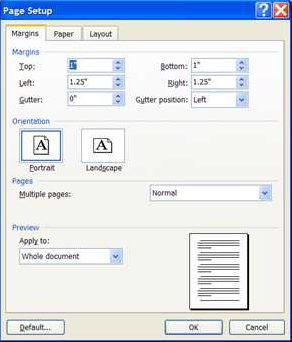
படம் 2.2.1(அ) பக்க ஓரங்கள் அமைத்தல்
இச்சாளரத்தில் Margins என்ற கீற்று (Tab) திறந்த நிலையில் இருக்கும். பக்கங்களின் நான்கு ஓர அளவுகளையும் நம் விருப்பப்படி அமைத்துக்கொள்ள முடியும். பக்கங்கள் நீளவாக்கில் (Portrait) அமைய வேண்டுமா அகலவாக்கில் (Landscape) அமைய வேண்டுமா என்பதைத் தேர்ந்தெடுத்துக் கொள்ளவும் இக் கீற்றில் வழியுள்ளது.
Paper என்னும் கீற்றில் அச்சிடும் தாளின் அளவைத் தேர்ந்தெடுக்க முடியும். Layout கீற்றில் முடி/அடிப்பகுதி மற்றும் வரியெண்கள் பற்றிய விவரங்களைக் குறிப்பிட முடியும்.
பக்க ஓரங்கள் உட்படப் பக்க வடிவமைப்பு தொடர்பான அனைத்து அளவமைப்புகளும் ஆவணத்தின் அனைத்துப் பக்கங்களுக்கும் பொருந்தக் கூடியவை என்பதை மனதில் கொள்க.
பொதுவாகப் பத்தி ஓரங்கள் பக்க ஓரங்களோடு பொருந்தியிருந்தாலும் சில வேளைகளில் பத்தி ஓரங்களை உள்தள்ளி அமைக்க வேண்டியிருக்கும். கிடைமட்ட அளவுகோலில் இதற்கான கருவிகள் இருக்கின்றன. இடது பக்க ஓரத்தில் இரு சிறிய மேல்/கீழ் நோக்கிய முக்கோணங்களும் ஒரு செவ்வகமும், வலது பக்க ஓரத்தில் ஒரு மேல் நோக்கிய முக்கோணமும் இருப்பதைக் காணலாம். அவற்றின்மீது சுட்டிக் குறியை வைத்தால் அவை எதற்குப் பயன்படுகின்றன என்பதை அறிந்து கொள்ளலாம்.
இடது கீழ்நோக்கு முக்கோணம்:
முதல்வரியை உள்தள்.
இடது மேல்நோக்கு முக்கோணம்:
பத்தியின் முதல்வரி தவிர்த்த பிற வரிகளை உள்தள்.
இடது செவ்வகம்:
பத்தியின் இடது ஓரத்தை உள்தள்ள. இடது செவ்வகமும் மேல்நோக்கு முக்கோணமும் சேர்ந்தே இருக்கும் என்பதறி்க.
வலது மேல்நோக்கு முக்கோணம்:
பத்தியின் வலது ஓரத்தை உள்தள்ள.
பத்தி வரிகளின் ஓரச்சீர்மையை (Alignment/Justification) இடப்புறம், வலப்புறம், இருபுறம் அல்லது மையமாக வைத்துக் கொள்ள வடிவமைப்புக் கருவிப் பட்டையில் கோடுகளாகக் காட்டப்பட்டுள்ள நான்கு பொத்தான்களைப் பயன்படுத்திக் கொள்ள வேண்டும்.
காட்டியைப் பத்தியில் ஏதேனும் ஓரிடத்தில் வைத்துக் கொண்டு, சுட்டியின் மூலம் முக்கோணங்களை நகர்த்தி அப்பத்தியின் ஓரங்களை அமைக்கலாம்; ஓரச்சீர்மைப் பொத்தான்களைச் சொடுக்கி அப்பத்தி வரிகளின் ஓரச்சீர்மையை நம் விருப்பப்படி அமைத்துக் கொள்ளலாம்.
பட்டித்தேர்வின் மூலமும் பத்தி ஓரங்களையும், ஓரச்சீர்மையையும் அமைக்க முடியும். Format பட்டியில் Paragraph... தேர்ந்தெடுக்கவும். கீழ்க்காணும் உரையாடல் பெட்டி தோன்றும்:
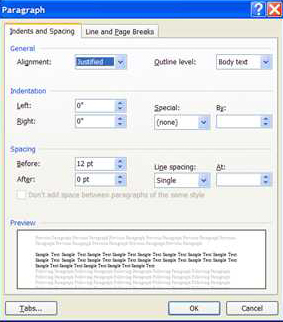
படம் 2..1 (ஆ) பத்தி ஓரங்கள், பத்தி/வரி இடைவெளி அமைத்தல்
பத்திகளுக்கு இடையேயான இடவெளி, வரிகளுக்கு இடையேயான இடவெளி ஆகியவற்றை நம் விருப்பப்படி அமைத்துக் கொள்ளவும் இவ்வுரையாடல் பெட்டியில் தேர்வுகள் உள்ளன.
2.2.2 உரை வடிவமைப்பு (Text Formating)
குறிப்பிட்ட உரைப்பகுதியை (எழுத்து, சொல், சொல்தொடர், வரி, பத்தி, பக்கம், மொத்த ஆவணம்) தேர்ந்தெடுத்துக் கொண்டு அதன் எழுத்துரு, எழுத்தின் உருவளவு, இயல்பு, நிறம் போன்றவற்றை மாற்றியமைக்கும் வழி முறைகளைக் காண்போம். முதலில், குறிப்பிட்ட உரைப்பகுதியை தேர்ந் தெடுப்பது எப்படி எனப் பார்ப்போம்.
சுட்டியின் இடது பொத்தானை அழுத்திக் கொண்டு தேர்ந்தெடுக்க வேண்டிய உரைப்பகுதியின் மீது மெல்ல வருடினால் போதும். அவ்வுரைப்பகுதி தேர்ந் தெடுக்கப்படும். தேர்ந்தெடுக்கப்பட்டதன் அடையாளமாய் அவ்வுரைப்பகுதி கருப்புப் பின்புலத்தில் வெண்ணிற எழுத்துகளில் தோற்றமளிக்கும். உரைப்பகுதியைத் தேர்ந்தெடுக்க வேறுபல வழிமுறைகளும் உள்ளன.
தேர்ந்தெடுக்க வேண்டிய உரைப்பகுதியின் தொடக்க இடத்தில் சுட்டியைச் சொடுக்கியபின், முடிவு இடத்தில் நகர்வு (Shift) விசையை அழுத்திக் கொண்டு சுட்டியைச் சொடுக்கினால் இடைப்பட்ட உரைப்பகுதி தேர்ந்தெடுக்கப்பட்டு விடும். தொடக்க இடத்தில் சுட்டியைச் சொடுக்கியபின், நகர்வு விசையை அழுத்திய நிலையில் நான்கு திசை அம்புக்குறி விசைகளயும் பயன்படுத்திக் குறிப்பிட்ட உரைப்பகுதியைத் தேர்ந்தெடுக்க முடியும்.
ஒரு சொல்லின் மீது சுட்டியைச் சொடுக்கினால் அச்சொல் தேர்ந்தெடுக்கப் படும். பக்க ஓரத்தில் சுட்டிக் குறியை வைத்து (அம்புக்குறி வலப்பக்கம் சாய்ந் திருக்கும்), சுட்டியின் இடது பொத்தானை அழுத்தியபடி கீழ்நோக்கி அல்லது மேல்நோக்கி நகர்த்தி வரிகளைத் தேர்தெடுக்கலாம். பக்க ஓரத்தில் சுட்டிக் குறியை வைத்து, ஒற்றைச் சொடுக்கிட்டால் அது சுட்டும் வரி தேர்ந்தெடுக்கப் படும். இரட்டைச் சொடுக்கிட்டால் அது சுட்டும் பத்தி தேர்ந்தெடுக்கப்படும். மும்மைச் சொடுக்கிட்டால் முழு ஆவணமும் தேர்ந்தெடுக்கப்படும். Ctrl+A விசைகளை ஒருசேர அழுத்தியும் முழு ஆவணத்தைத் தேர்ந்தெடுக்கலாம்.
உரைப்பகுதியைத் தேர்ந்தெடுத்தபின் வடிவமைப்புக் கருவிப் பட்டையில் எழுத்துருப் பெட்டியின் வலக்கோடியில் உள்ள கீழ்நோக்கிய சிறிய கருப்புநிற முக்கோணத்தைச் சொடுக்கினால் எழுத்துருக்களின் பட்டியல் கீழ்விரியும். தேவையான எழுத்துருவைத் தேர்ந்தெடுத்துக் கொள்ளலாம். அருகிலுள்ள எண் எழுத்துருவின் உருவளவை மாற்ற உதவுகிறது. அடுத்துள்ள B, I, U எழுத்துகளைச் சொடுக்கி, தேர்ந்தெடுத்த உரைப்பகுதியில் எழுத்துகளின் இயல்பை முறையே தடிமனாக, சாய்வாக, அடிக்கோடிட்டதாக மாற்றியமைக்க முடியும். ஒன்றுக்கு மேற்பட்ட இயல்புடையதாகவும் அமைக்க முடியும். இன்னும் இதுபோன்ற எழுத்துரு வடிவமைப்பு வசதிகள் Format -> Font... பட்டித் தேர்வில் உள்ளன.
வடிவமைப்புக் கருவிப் பட்டையின் இறுதியில் உள்ள A என்ற பொத்தானை அழுத்தி நிறக்கோவையிலிருந்து உரைப்பகுதிக்கு விரும்பிய நிறத்தைத் தேர்ந் தெடுத்துக் கொள்ள முடியும். ab என்ற பொத்தான் மூலம் குறிப்பிட்ட உரைப் பகுதியின் பின்புலத்தை மாற்றியமைத்துப் படிப்பவரின் கவனத்தைக் கவரும் பொருட்டு அப்பகுதியை ஒளிவூட்டிக் (Highlight) காட்ட முடியும்.
2.2.3 பொட்டும் எண்ணிடலும் (Bullets and Numbering)
பொருட்கூறுகளை, புள்ளி விவரங்களை, கருத்துருக்களை, காரண காரியங்களை வலியுறுத்திக் கூறும்போது பெரும்பாலும் அவற்றை ஒன்றன்கீழ் ஒன்றாகப் பட்டியலிட்டுக் காட்டுவோம். எடுத்துக் காட்டாக, மைக்ரோசாஃப்ட் ஆஃபீஸ் கூட்டுத் தொகுப்பு,
வேர்டு
எக்செல்
அக்செஸ்
பவர்பாயின்ட்
ஆகிய மென்பொருள்களை உள்ளடக்கியது என்று எழுதுவோம். கணிப்பொறி யில் நான்கு முக்கிய உறுப்புகள் உள்ளன:
1.மையச் செயலகம்
2.நினைவகம்
3.உள்ளீட்டகம்
4.வெளியீட்டகம்
என்று எழுதுவோம். இவ்வாறு எழுதுவதை முறையே பொட்டிடல், எண்ணிடல் என்கிறோம். பட்டியலை இவ்வாறு அமைக்க, பட்டியலைத் தேர்ந்தெடுத்தபின் வடிவமைப்புக் கருவிப் பட்டையில் இதற்கென உள்ள பொத்தானைச் சொடுக்க வேண்டும். அல்லது Format பட்டியில் உள்ள Bullets and Numbering... என்னும் கிளைப்பட்டித் தேர்வைப் பயன்படுத்திக் கொள்ள வேண்டும். அதில் பல்வேறு வடிவப் பொட்டுகளும், பல்வேறு வகை வரிசையெண் அமைப்புகளும் இருப்பதைக் காணலாம்.
பட்டியலில் ஒற்றைச் சொற்கள்தாம் இடம்பெற வேண்டும் என்பதில்லை. சொற்கள், சொல்தொடர்கள், வரிகள், பத்திகள் - இவற்றுள் எவற்றையும் பொட்டிட்டு அல்லது எண்ணிட்டுப் பட்டியலாக அமைக்கலாம். குறிப்பிடத்தக்க செய்தி என்னவெனில், வேர்டு மென்பொருளில் 1 என எண்ணிட்டு, அதை யொட்டி ஒரு புள்ளியிட்டு, பின் ஓர் இடவெளி விட்டு ஏதேனும் தட்டச்சிட்ட பின் நுழைவு (Enter) விசையைத் தட்டினால், அடுத்து, 2. எனத் தானாகவே போட்டுக் கொள்ளும். 1) அல்லது (1) என எண்ணிட்டாலும் அதே வடிவமைப்பில் அடுத்த எண்ணைப் போட்டுக் கொள்ளும். இவ்வாறே a. அல்லது a) அல்லது (a) என எண்ணிட்டாலும் அடுத்துத் தானாக அதே வடிவமைப்பில் b எனப் போட்டுக் கொள்வதைக் கண்டு மகிழ்க.
2.2.4 வெட்டி / நகலெடுத்து ஒட்டுதல் (Cut / Copy and Paste)
சில வேளைகளில் பத்திகளை முன்பின்னாக மாற்ற வேண்டியிருக்கும். அல்லது குறிப்பிட்ட உரைப்பகுதியை வேறிடத்துக்கு மாற்ற வேண்டியிருக்கும். ஓரிடத்தில் உள்ள அதே தகவல் வேறிடத்திலும் இடம்பெற வேண்டியிருக்கும். இதுபோன்ற பணிகளை ‘வெட்டி / நகலெடுத்து ஒட்டுதல்’ என்கிறோம். ஓரிடத்தில் உள்ள உரைப்பகுதி அவ்விடத்தில் இருக்கக் கூடாது, வேறிடத்தில் இருக்க வேண்டும் எனில் வெட்டி ஒட்ட வேண்டும். அப்பகுதி முந்தைய இடத்திலும் இருக்க வேண்டும் மற்றோரிடத்திலும் இருக்க வேண்டும் எனில் நகலெடுத்து ஒட்ட வேண்டும்.
வெட்டி / நகலெடுத்து ஒட்டும் பணிகளைப் பல்வேறு வழிகளில் நிறைவேற்றிக் கொள்ள முடியும். இவற்றுள் உங்களுக்கு எளிமையாகத் தோன்றும் ஏதேனும் ஒரு வழிமுறையைப் பின்பற்றலாம்:
அடிப்படைக் கருவிப் பட்டையில் இடம்பெற்றுள்ள கத்தரிக்கோல், இரட்டைத்தாள், பசைப்புட்டி வடிவிலான மூன்று பொத்தான்களை முறையே வெட்ட, நகலெடுக்க, ஒட்டப் பயன்படுத்திக் கொள்ளலாம்.
Edit பட்டியின் கிளைப்பட்டியில் உள்ள Cut, Copy, Paste என்னும் கட்டளைகளைப் பயன்படுத்தலாம்.
சுட்டியில் வலது சொடுக்கிட்டால் வருகின்ற பட்டியில் உள்ள Cut, Copy, Paste கட்டளைகளைப் பயன்படுத்திக் கொள்ளலாம். வெட்ட, நகலெடுக்கத் தேர்ந்தெடுத்த உரைப்பகுதி மீது வலது சொடுக்கிட வேண்டும். ஒட்டுவதற்கு ஒட்டும் இடத்தில் வைத்து வலது சொடுக்கிட வேண்டும்.
உரைப்பகுதியை வெட்ட / நகலெடுக்க / ஒட்ட முறையே Ctrl+X / Ctrl+C / Ctrl+V ஆகிய விசைகளை ஒருசேர அழுத்தினால் போதும்.
வெட்டுவதற்கு அல்லது நகலெடுப்பதற்கு முன்பாக அவ்வுரைப்பகுதியைத் தேர்ந்தெடுத்துக் கொள்ள வேண்டும். அதன்பின் வெட்டுவதற்கு அல்லது நக லெடுப்பதற்கு மேலே குறிப்பிட்டுள்ள நான்கு செயல்முறைகளுள் ஒன்றை நிறைவேற்ற வேண்டும். அடுத்து வெட்டிய அல்லது நகலெடுத்த உரைப் பகுதியை ஒட்டவேண்டிய இடத்தில் சுட்டியில் சொடுக்கிக் காட்டியை அவ்விடத்தில் நிறுத்திய பின் ஒட்டுவதற்குரிய செயல்முறையை நிறைவேற்ற வேண்டும்.
வெட்டி ஒட்டினால், வெட்டிய இடத்தில் உரைப்பகுதி அழிந்துபோகும். ஒட்டிய இடத்தில் மட்டுமே இருக்கும். நகலெடுத்து ஒட்டினால் இரண்டு இடங்களிலுமே அவ்வுரைப்பகுதி இருக்கும். குறிப்பிடத்தக்க செய்தி என்னவெனில், ஒரு ஆவணத்துக்குள் மட்டுமின்றி, இருவேறு ஆவணங்களுக்கு இடையேயும் உரைப்பகுதியை வெட்டி / நகலெடுத்து ஒட்ட முடியும்.
தன் மதிப்பீடு : வினாக்கள் - I1.ஆவணத்தில் தட்டச்சிடும்போது பின்பற்ற வேண்டிய வரைமுறைகள் யாவை?2.ஆவணத்தில் பக்க எண்கள் இடுவது எப்படி?3.ஆவணத்தைச் சேமிப்பது எப்படி?4.ஆவணத்தைத் திறக்கும், மூடும் வழிமுறைகளைக் கூறுக.5.ஆவணக் காட்சிமுறைகளை விவரிக்க.6.ஆவணத்தை அச்சிடும் முறையை எடுத்துக் கூறுக.7.பக்க ஓரங்களையும் பத்தி ஓரங்களையும் அமைப்பது எப்படி?8.உரை வடிவமைப்புச் செயல்முறைகளை விவரிக்க.9.பொட்டும் எண்ணிடலும் பற்றிக் குறிப்பு வரைக.10.வெட்டி / நகலெடுத்து ஒட்ட ஏதேனும் இரண்டு வழிமுறைகளைக் கூறுக.